Quase todo software de marmoraria aceita anexar um DWG ou um PDF, mas poucos leem o arquivo, isto é, tiram dele as peças e as medidas sozinhos. O Marmorar.IA lê DWG e DXF direto da geometria do desenho, sem IA, e lê PDF e foto com IA. Desde 16 de novembro de 2026, o desenho do arquiteto entra no sistema e sai como lista de peças com a medida exata.
Resposta curta: no upload do Plano de corte com IA, envie o DWG ou o DXF (ASCII): cada contorno fechado vira uma peça com a medida do desenho, sem IA. PDF e foto também funcionam, com leitura por IA e conferência. Ficam de fora DXF binário, DWG com senha e formatos como SketchUp, Revit e IFC.
Abaixo, a diferença entre anexar e ler, o que o sistema extrai do desenho, o que ele não lê e quando ainda vale usar PDF.
Qual a diferença entre anexar e ler a planta?
Anexar a planta é guardar o arquivo junto do orçamento, como um clipe de papel. Ler a planta é o programa abrir o arquivo e transformar o desenho em peças, medidas e materiais que entram no orçamento sem digitação.
A diferença parece pequena no folheto e é enorme no dia a dia:
| Ponto | Software que só anexa | Software que lê a planta |
|---|---|---|
| O que faz com o arquivo | Guarda junto do cliente ou do orçamento | Extrai peças, medidas, ambientes e materiais |
| Quem levanta as medidas | O orçamentista, peça por peça | O sistema, e o orçamentista confere |
| Tempo numa cozinha com ilha | O mesmo de sempre | Começa com a lista de peças pronta |
| Erro de digitação | Depende da atenção de quem digita | Menor, mas exige conferência |
| Pergunta para a demonstração | ”Onde fica o arquivo?" | "Me mostra a lista de peças que saiu dele” |
Quando um fornecedor disser que o programa “importa DWG” ou “importa PDF”, peça para ver o que acontece depois de enviar o arquivo. Se aparecer só o arquivo na tela, ele anexa. Se aparecer a lista de peças com medidas, ele lê.
O que o Marmorar.IA lê do DWG e do DXF?
O Marmorar.IA lê do DWG e do DXF a geometria do desenho: as peças saem das linhas, não de uma interpretação de imagem. Por isso a medida é a do arquivo, exata, e não uma estimativa. Isso vale para DWG e para DXF em formato ASCII, enviados no upload do Plano de corte com IA.
O que o sistema extrai:
- Peças: cada contorno fechado, seja polilinha ou linhas que se fecham, vira uma peça com a medida exata.
- Unidade: o arquivo é convertido para centímetros. O sistema usa a unidade gravada no desenho (mm, cm ou m, pelo $INSUNITS). Se o arquivo não traz unidade, ele deduz pelo tamanho das peças e avisa que deduziu.
- Formato L e U: a peça sai com o vão no lugar certo, não como um retângulo que cobre tudo.
- Peça em ângulo: a peça desenhada na diagonal é medida pelo lado.
- Furo de cuba e de cooktop: o contorno que está dentro da peça vira o furo, com a posição. Vale contorno de qualquer camada, como o bloco da cuba que o projetista inseriu.
- Nome da peça: vem do texto escrito mais perto dela, como “bancada cozinha” ou “ilha”.
- Material: vem da nota de pedra do desenho, como granito, mármore ou quartzo.
- Cliente: vem da nota “Cliente:” quando ela existe.
Também são reconhecidos os acabamentos de borda citados no texto da planta, tanto no PDF com texto quanto no DWG ou no DXF.
Como o sistema decide o que é peça e o que é só desenho?
Um desenho de arquitetura tem parede, móvel, cota e moldura, e nada disso é pedra. A regra do sistema é simples e acompanha o jeito que o projetista organiza o arquivo:
| Situação do desenho | O que vira peça |
|---|---|
| Existe camada de pedra (PEDRA, GRANITO, BANCADA, TAMPO e nomes parecidos) | Só o que está nessa camada |
| Não existe camada de pedra | Tudo, menos cota, texto, parede, mobiliário, moldura e similares |
Se o arquiteto separou a pedra numa camada, a leitura sai limpa. Se não separou, o sistema ainda tenta, e a revisão pega o que sobrou.
E se a cota escrita não bate com o desenho?
O sistema avisa. Quando a cota escrita à mão no desenho é diferente da medida da geometria, a peça recebe um alerta, no formato “a cota diz 920 (92 cm), mas o desenho mede 90 cm”. Quando duas peças saem com a mesma medida, o sistema avisa que pode ser a mesma bancada repetida em outra vista, e não duas peças.
O que aparece na tela depois do upload?
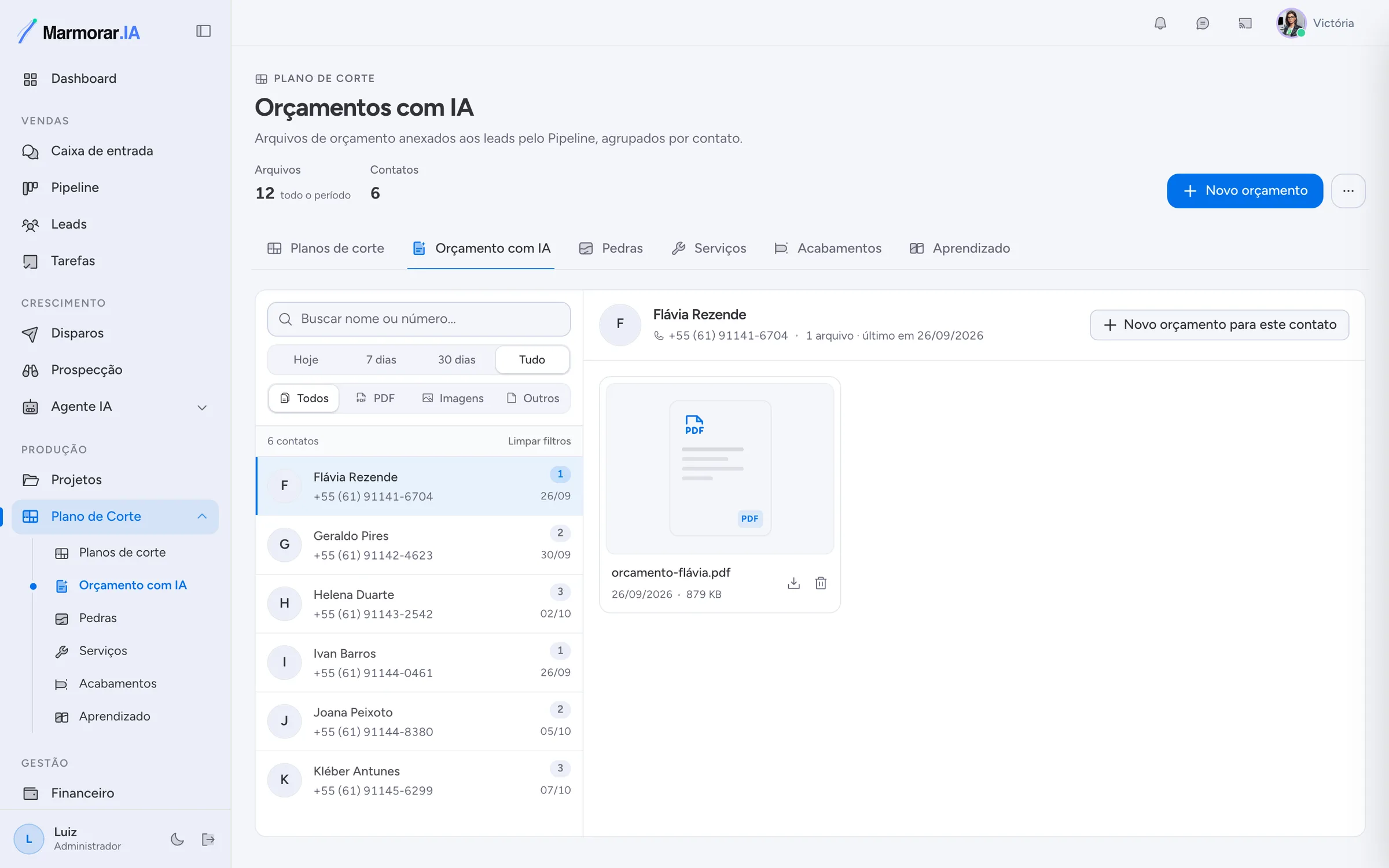
Depois do upload do DWG ou do DXF, aparece um quadro verde com as peças lidas e o botão principal “Usar as N peças do desenho (exato, sem IA)”. Ele leva direto para a revisão, onde o orçamentista confere e ajusta. A opção “Ler com IA” continua ali, para quem prefere esse caminho.
Para o orçamentista conferir a planta ao lado das peças, o CAD também vira um PDF: as mesmas linhas e textos, plotados em escala padrão (1:10, 1:20, 1:25 ou 1:50), e cada peça já vem com o destaque exato sobre o desenho. O sistema desenha o espaço do modelo; se ele estiver vazio, usa o layout. Hachura, imagem e sólido 3D ficam de fora e tudo sai em preto. Na primeira conversão de DWG, o sistema baixa o leitor (cerca de 11 MB); as próximas são rápidas.
Quais arquivos o Marmorar.IA não lê?
O sistema não lê cinco tipos de arquivo, e todos têm saída simples. Vale conhecer a lista antes de pedir o projeto ao arquiteto:
| Arquivo | Por que fica de fora | O que fazer |
|---|---|---|
| DXF binário | O leitor trabalha com DXF em ASCII | Salvar como DXF ASCII ou como DWG |
| DWG com senha | O arquivo está protegido | Pedir a versão sem senha |
| DWG de versão mais nova que o leitor | O leitor não abre | Salvar como DWG 2018 ou como DXF |
| Desenho com referência externa (xref) que não veio junto | Falta parte do desenho | Enviar o arquivo com as referências, ou “juntar” o xref ao desenho |
| SketchUp (.skp), Revit (.rvt) e IFC | Não são DWG nem DXF | Exportar em PDF ou em DXF |
Há ainda um limite de canal: pelo WhatsApp, o agente de IA continua lendo só PDF e imagem. O DWG e o DXF entram pelo upload do Plano de corte com IA, dentro do sistema, pela equipe.
Quando ainda vale usar PDF e foto?
PDF e foto continuam valendo quando o arquivo original não existe ou não chegou. Muitos clientes só têm o PDF que o arquiteto mandou, e a foto da planta no celular é comum em obra e em reforma. Nesses casos, o Marmorar.IA usa IA para levantar peças, medidas, ambientes e materiais.
O formato mais seguro para a IA é o PDF vetorial, porque guarda as linhas de cota e os números como dado, não como mancha de tinta. A IA lê essas linhas de cota do próprio PDF e confere se o total bate com a soma dos trechos. Se uma bancada de 3,20 m está cotada em três trechos de 0,60 m, 2,00 m e 0,60 m, a soma confere e a medida é aceita com mais segurança.
| Formato | De onde vem | Como o Marmorar.IA lê |
|---|---|---|
| DWG | Arquivo original do AutoCAD do arquiteto | Geometria do desenho, sem IA, medida exata |
| DXF (ASCII) | Arquivo de troca de desenho técnico | Geometria do desenho, sem IA, medida exata |
| PDF vetorial | Exportado do AutoCAD ou de outro programa | IA, incluindo as linhas de cota do PDF |
| PDF escaneado | Folha impressa passada no scanner | IA, lendo como imagem; conferência redobrada |
| Foto (JPG, PNG) | Celular do cliente ou do vendedor | IA, lendo como imagem; conferência redobrada |
| Planilha (Excel, CSV) | Lista de peças já digitada | Importação direta da lista |
Como saber se o PDF é vetorial e como tirar a foto?
Abra o PDF e tente selecionar um número de cota com o mouse: se ele fica marcado como texto, o PDF é vetorial; se o programa seleciona a página inteira, ele é escaneado. Para a foto, fotografe de frente, com a folha reta, boa luz e as cotas legíveis. Se o cliente tem o PDF ou o DWG, peça o arquivo.
E o orçamentista, ainda precisa conferir?
Precisa, em qualquer formato. Na leitura com IA (PDF e foto), a IA não acerta 100%: pode faltar uma cota, uma peça pode estar só num detalhe de outra prancha, o arquiteto pode ter desenhado algo fora do padrão. Na leitura do DWG e do DXF a medida vem do arquivo, mas o arquivo pode ter erro de projeto, e é isso que os alertas de cota e de peça repetida procuram. O ganho está em começar com a lista pronta e conferir, em vez de levantar tudo do zero. Explicamos os limites da leitura com IA em IA que lê planta e faz orçamento de marmoraria.
Ainda faz sentido converter DWG em PDF?
Faz, em dois casos: para quem quer a leitura com IA e para o orçamentista que quer conferir. O DWG, em si, já entra direto, e o sistema gera sozinho o PDF de conferência. Mas há situações em que o PDF do AutoCAD é o caminho: o arquiteto só aceita mandar PDF, o seu fornecedor de projeto trabalha em outro programa, ou você quer mandar a prancha pelo WhatsApp para o agente de IA, que lê PDF e imagem.
Para exportar DWG para PDF no AutoCAD, use o comando Plotar com a impressora DWG To PDF:
- Abra o desenho, vá para a aba de layout da área com pedra (ou use o espaço do modelo) e digite PLOT (PLOTAR) ou pressione Ctrl+P.
- Em “Impressora/plotadora”, escolha DWG To PDF.pc3 e o papel (A3 ou A1 são os mais comuns).
- Em “Área de plotagem”, escolha Layout, Extensão ou Janela e mantenha a escala do projeto, como 1:50 ou 1:25.
- Se quiser o PDF em preto e branco, que deixa as cotas mais legíveis, use uma tabela monocromática, como monochrome.ctb.
- Clique em Visualizar, depois em OK, salve e faça o teste de selecionar um número de cota no PDF.
Se quem tem o arquivo é o arquiteto, peça o DWG e o PDF das pranchas de bancada, já com cotas; damos um modelo dessa mensagem em orçamento de marmoraria pela planta do arquiteto.
Para onde vão as peças depois da leitura?
As peças lidas, de qualquer formato, seguem para o plano de corte e para o orçamento no mesmo sistema, sem exportar e importar. Veja como funciona o encaixe nas chapas na página de plano de corte de chapas.
O DXF também aparece na saída e no recorte:
- Saída para a CNC: o sistema gera DXF a partir do plano de corte, com um arquivo por chapa ou só as peças, em cm ou mm, para mandar à máquina.
- Gabarito de cuba e cooktop: o sistema importa o DXF do gabarito do fabricante, para o recorte sair na posição e no formato exatos.
Quem não tem planta também tem caminho: digitar as peças, começar de 13 modelos prontos ou importar uma planilha Excel ou CSV.
Se a planta chega pelo WhatsApp, ela fica na Caixa de entrada, junto da conversa. Se o agente de IA estiver ligado (ele é opcional), recebe PDF e imagem e devolve um pré-orçamento em PDF com o plano de corte; projeto grande ou ilegível vai para o orçamentista. Veja o fluxo em atendimento automático no WhatsApp para marmoraria.
Como testar se um software de marmoraria lê a planta de verdade?
Para testar se um software lê a planta de verdade, leve seus próprios arquivos para a demonstração e peça para processar na sua frente. Este roteiro funciona com qualquer fornecedor:
- Leve um DWG de arquiteto, o PDF vetorial da mesma planta e uma foto de celular dela.
- Peça para enviar os três e ver a lista de peças que sai de cada um.
- Compare com o seu levantamento manual: quantas peças vieram, quantas medidas estão certas, quantos furos de cuba e quantas saias apareceram.
- Pergunte o que o programa faz com um DXF binário, com um DWG com senha e com um xref. A resposta honesta diz claramente o que lê e o que não lê.
- Veja se a lista segue direto para o plano de corte e o orçamento.
- Pergunte quem confere a leitura antes de o cliente receber o orçamento. Se a resposta for “ninguém precisa”, desconfie.
O critério final é tempo: quanto leva do arquivo recebido ao orçamento conferido, comparado com o seu processo de hoje. O artigo como fazer orçamento de marmoraria mais rápido traz uma conta de antes e depois.
Resumo: qual formato enviar e qual software escolher
Para orçamento de marmoraria, o melhor arquivo é o DWG ou o DXF do arquiteto, lido pela geometria; na falta dele, o PDF vetorial. Ao escolher um software, separe quem anexa de quem lê.
- Anexar não é ler: peça para ver a lista de peças que sai do arquivo.
- DWG e DXF (ASCII): o Marmorar.IA lê direto, sem IA, com a medida exata do desenho.
- Ficam de fora: DXF binário, DWG com senha ou de versão nova, xref ausente, SketchUp, Revit e IFC.
- PDF vetorial, PDF escaneado e foto: funcionam com IA e conferência; o vetorial é o melhor deles.
- WhatsApp: o agente de IA lê só PDF e imagem.
- Conferência sempre: o orçamentista revisa a lista antes de enviar o orçamento.
Se quiser ver a leitura de um arquivo seu, em DWG, DXF, PDF ou foto, a demonstração do Marmorar.IA dura cerca de 20 minutos; leve o arquivo. Para comparar outros pontos além do formato, veja sistema para marmoraria com inteligência artificial.